
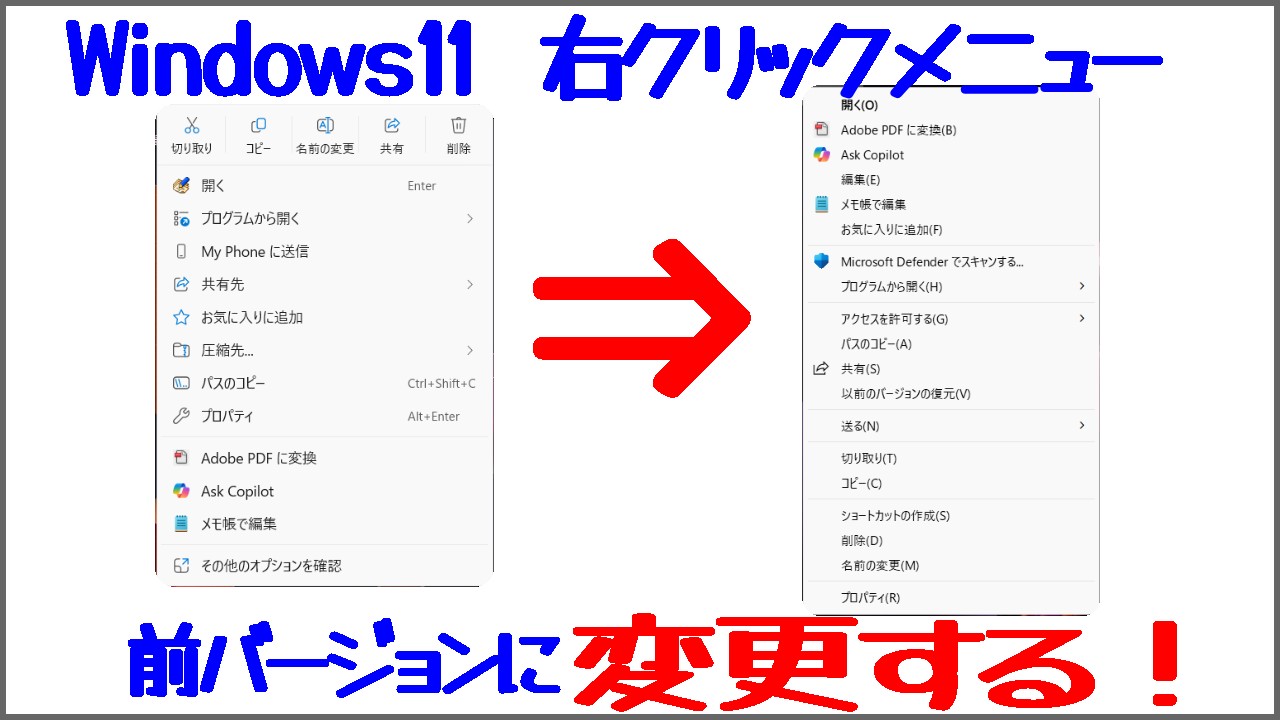
Windows11になって右クリックメニューが簡素化され、使いにくいと感じている方も多いと思いますが、レジストリを編集することで右クリックメニューを以前の仕様に戻すことができます。
右クリックメニューを前の仕様に戻す方法
始めに、次の文字列をコピーします。
reg.exe add “HKCU\Software\Classes\CLSID\{86ca1aa0-34aa-4e8b-a509-50c905bae2a2}\InprocServer32” /f /ve
スタートボタン(Windowsマーク)を右クリックし、「ターミナル (管理者) をクリック」します。

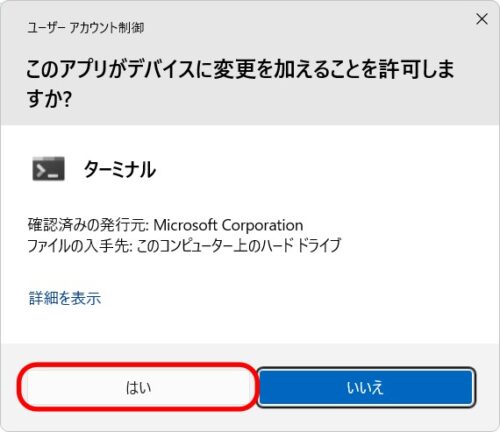
「このアプリがデバイスに変更を加えることを許可しますか?」と表示されたら「はい」をクリックします。
ターミナルが起動したら、Ctrl + V を押して先ほどの文字列を貼り付け、Enter を押します。

「この操作を正しく終了しました。」と表示されれば完了です。
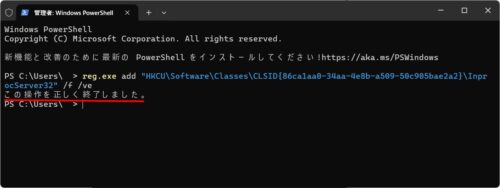
ターミナルを閉じてコンピュータを再起動し、右クリックメニューが以前の仕様に変更されていることを確認してください。
右クリックメニューを標準に戻す方法
右クリックメニューをWindows11の標準に戻したい場合は、上記の手順でターミナルに貼り付ける文字列を以下に変更してください。
reg.exe delete “HKCU\Software\Classes\CLSID\{86ca1aa0-34aa-4e8b-a509-50c905bae2a2}” /f
最後にコンピュータを再起動し、右クリックメニューが標準に戻っているか確認してください。
コメント