
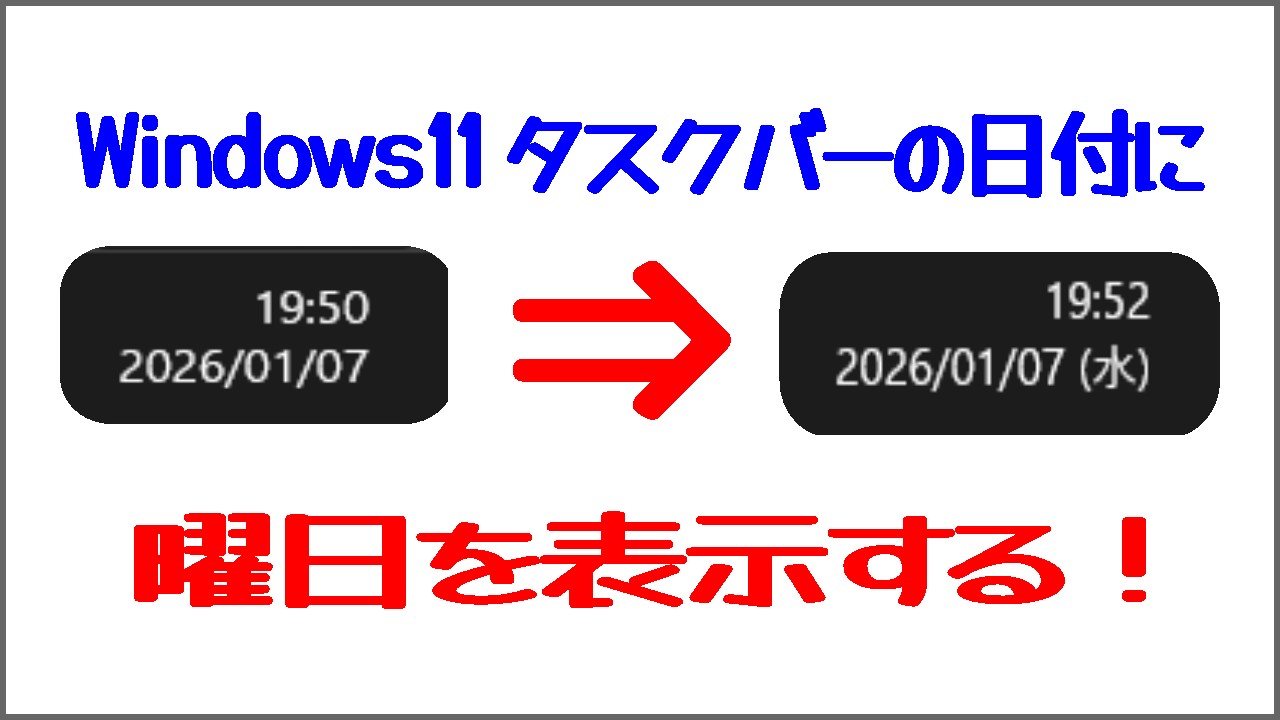
Windowsのタスクバーの右下に時刻と日付が表示されていますが、ここに曜日を追加する方法です。
和暦に変更して曜日を表示させる方法と、西暦のまま曜日を表示させる方法の2種類をご紹介します。
和暦に変更して曜日を表示させる
タスクバー右下の日付の部分を右クリックし、「日時を調整する」をクリックします。

「日付と時刻の形式を変更する」をクリックします。
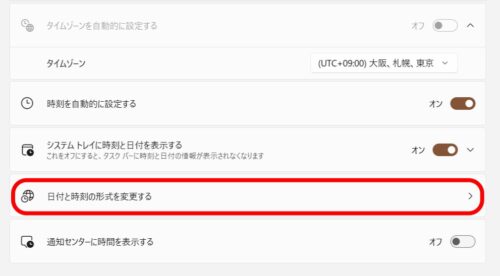
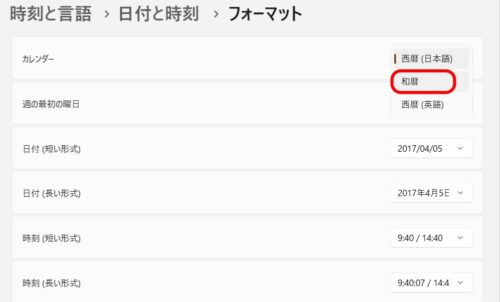
「カレンダー」の右のリストボックスをクリックし、「和暦」をクリックして選択します。
「日付 (短い形式)」の右のリストボックスをクリックし、曜日が付いた形式(私のPCの場合「平成29年4月5日(水)」)をクリックして選択します。
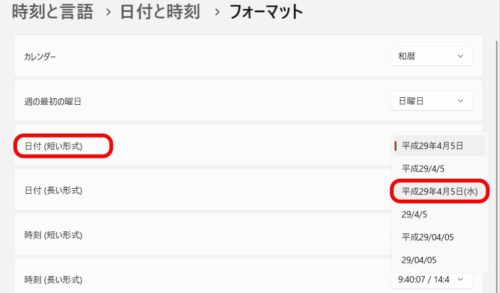
右下の日付が曜日付きの和暦に変更されていることを確認してください。
西暦のまま曜日を表示させる方法
スタートボタン(Windowsロゴ)をクリックします。

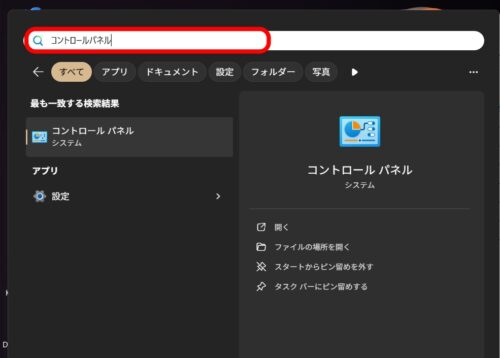
検索窓に「コントロールパネル」と入力します。
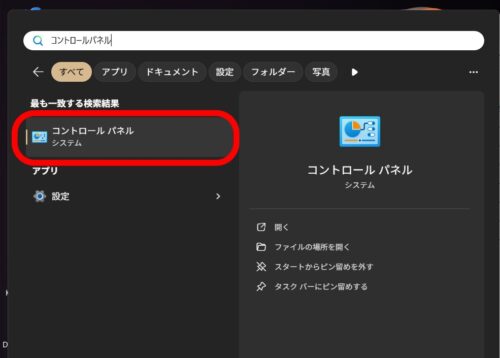
検索結果に表示されたコントロールパネルをクリックして起動します。
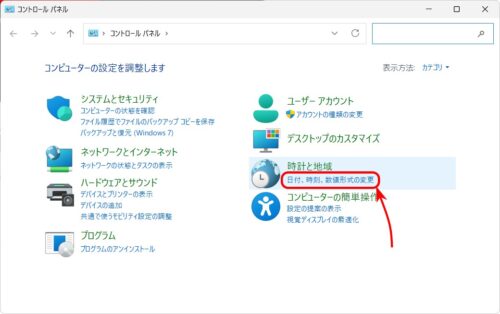
「時計と地域」の下の「日付、時刻、数値形式の変更」をクリックします。
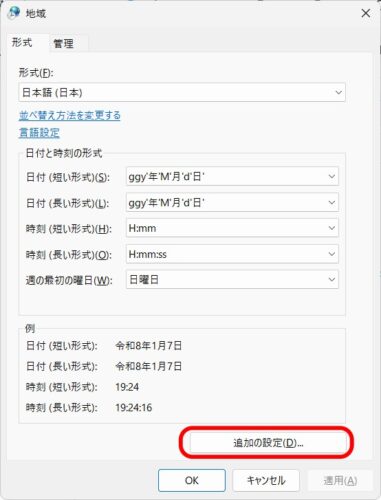
「追加の設定」をクリックします。
「日付」タブをクリックして選択します。
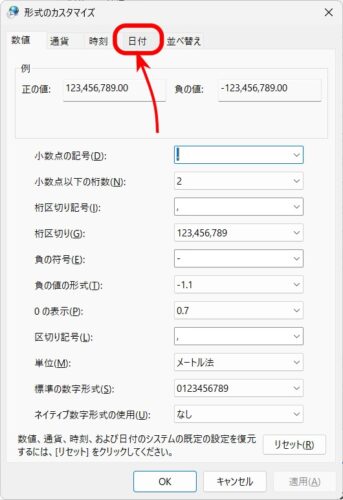
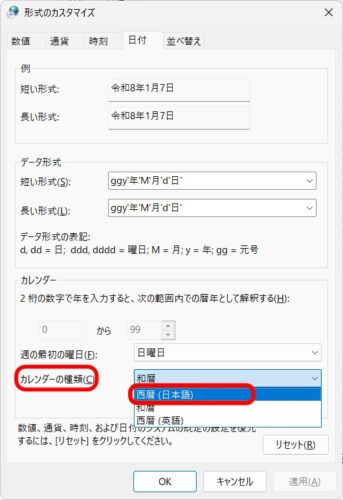
一番下の「カレンダーの種類」を「西暦 (日本語)」に変更します。
「データ形式」→「短い形式」の右のボックスの文字列の最後に「‘(‘ddd’)’」を追加し、「適用」をクリックします。
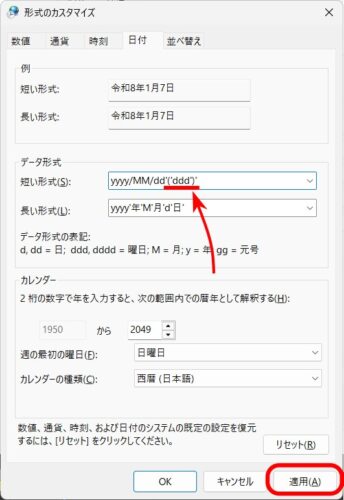
追加する文字列は以下を参考にしてください。
‘(‘ddd’)’ → (水)
‘(‘dddd’)’ → (水曜日)
ddd → 水 ※半角スペースを空けて入力
dddd → 水曜日 ※半角スペースを空けて入力
右下の日付が曜日付きの西暦に変更されていることを確認してください。
コメント